Candy AI 图像生成器入口与界面详解
从哪里进入图像生成器
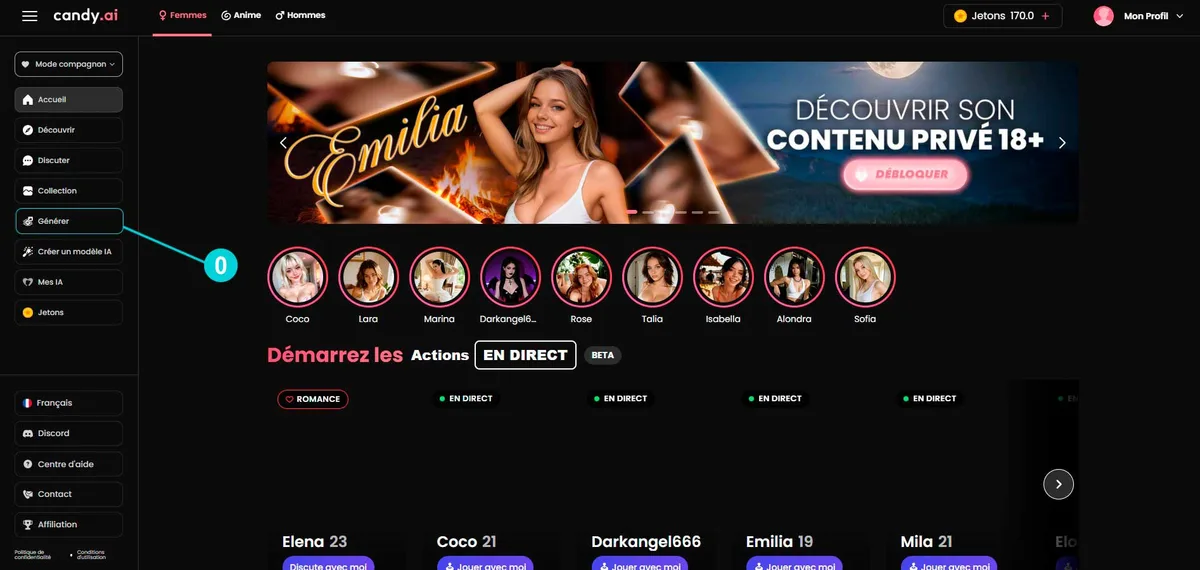
图像生成器不在聊天界面里,需要从左侧导航栏进入:
- 登录 Candy AI 网页应用
- 看左侧导航栏,找到 「Generate」 按钮
- 点击后进入图像生成器界面
它在左侧菜单里的位置在「Collection」和「Create AI Model」之间。
界面的四大区域
进入图像生成器后,整个操作都在一个页面里完成,不需要在多个页面之间跳转。界面分为四个操作区域:
区域一:角色选择(左上)
点击左上角的角色图标,打开你的角色列表。可以选:
- 预设角色库里的现成角色
- 你自己创建的自定义角色
- 标记了 V2 徽章的角色(使用最新 V2 图像引擎,质量更好)
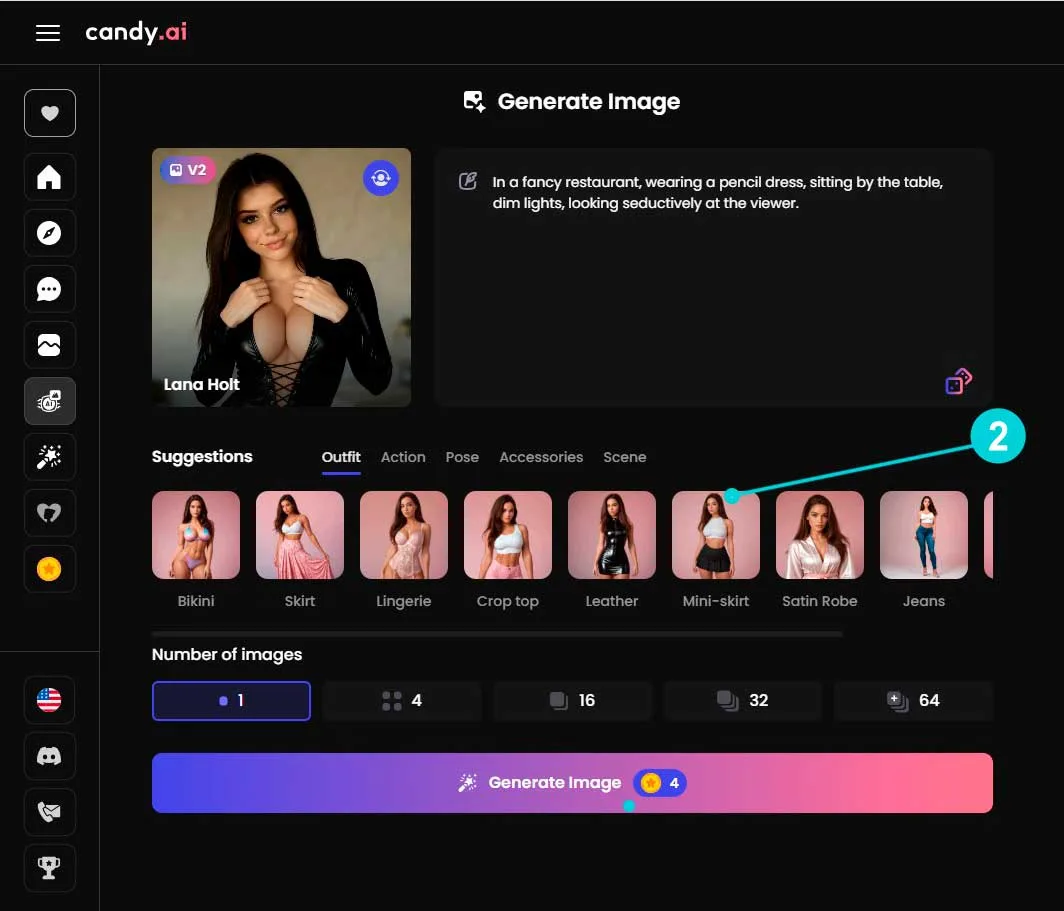
区域二:预设风格(左下)
五组分类标签,不用写 prompt 也能快速生成:
| 分类 | 作用 | 举例 |
|---|---|---|
| 服装(Clothing) | 一键切换角色穿搭 | 休闲装、连衣裙、西装 |
| 动作(Actions) | 指定角色做什么动作 | 站立、坐下、回头 |
| 姿态(Poses) | 身体姿态细节 | 单手插兜、双手抱胸 |
| 配件(Accessories) | 添加小物件 | 帽子、眼镜、背包 |
| 场景(Scenes) | 指定背景环境 | 咖啡厅、公园、卧室 |
点分类标签里的某个选项,AI 会自动把对应的元素加入画面。
区域三:提示词编辑(右侧)
右侧是可编辑的提示词区域。两种用法:
- 从预设开始:选完左侧的预设后,提示词会自动填充,你可以在此基础上修改
- 完全手写:清空后自己写完整的场景描述
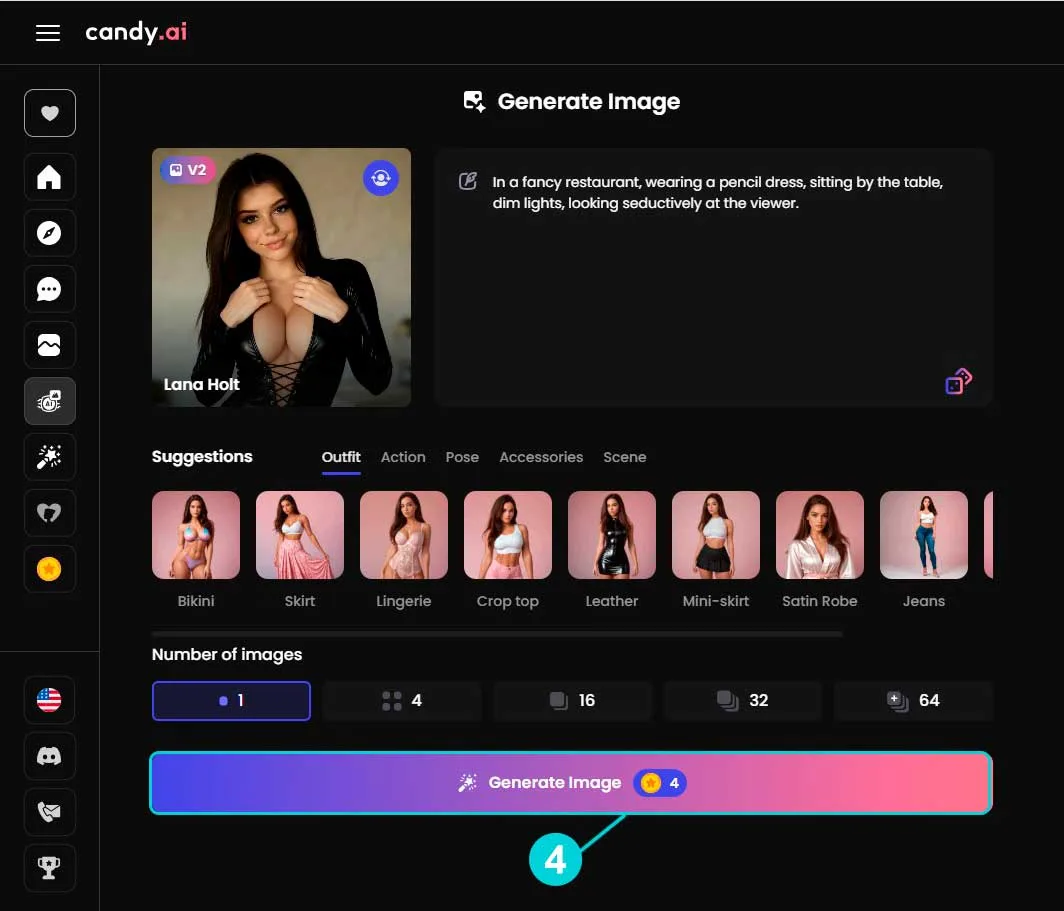
区域四:生成按钮(底部)
底部的大按钮是生成操作。按钮上会显示消耗的代币数量,比如 图像生成器 ⭐4 表示这次生成消耗 4 代币(V2 引擎)。
一次生成多张
底部有数量选择器,最多支持一次生成 64 张图片作为变体。生成 16 张大约 16 秒。代币消耗 = 单张价格 × 数量。
生成过程
点生成按钮后:
- 进度指示出现(几秒到十几秒)
- 图片出现在界面中央
- 不满意可以点"重新生成"(消耗代币)或微调提示词后再生成
下一页:预设风格分类说明